Allez installer WP Mail SMTP dans l’dministration de WordPress section Ajouter une extension.
Réglages
Veuillez vous rendre ensuite à WP Mail SMTP>Réglages. Naviguez jusqu’à Service d’envoi puis sélectionnez Google/Gmail :
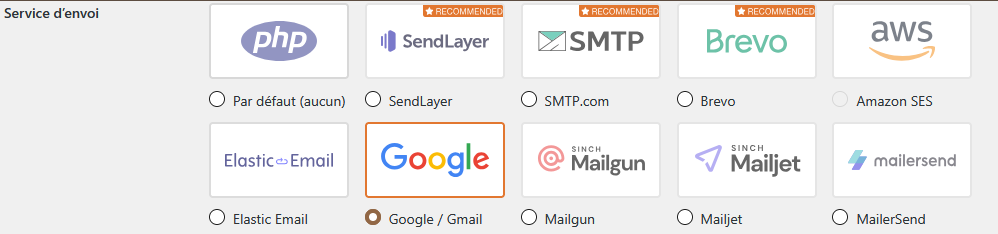
Une fois validé le service d’envoi, voius atterissez sur l’écran suivant :
Créer une application web dans votre compte Google
Dans le nouvel onglet ou la nouvelle fenêtre que vous avez ouverts, connectez-vous à votre compte Google et ouvrez la Google Cloud Console.
Créer ou choisir un projet
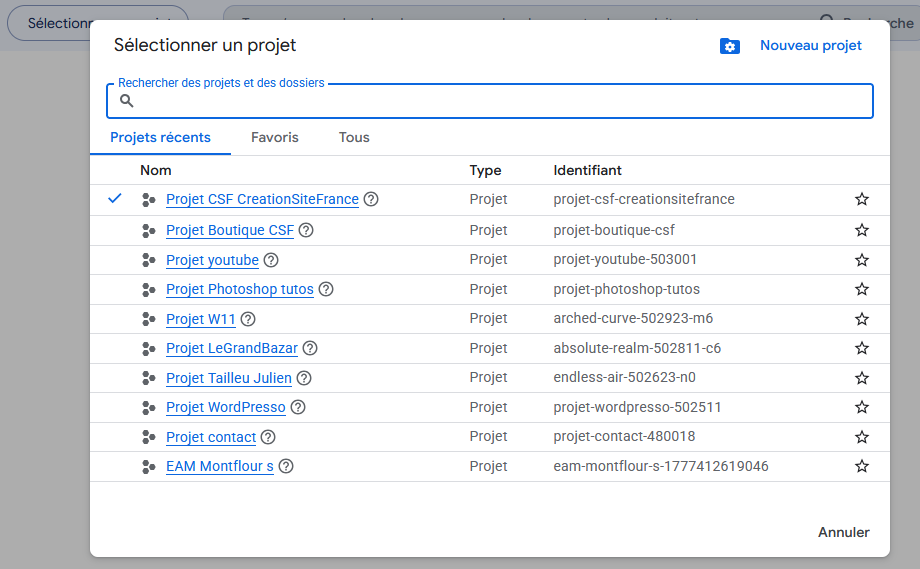
Tout d’abord, vous devrez choisir un projet pour votre application. Vous pouvez en sélectionner un existant ou en créer un nouveau.
Pour ce faire, cliquez sur le menu déroulant des projets dans la barre d’outils située en haut de votre tableau de bord.
Ensuite, vous devez activer l’API Gmail pour votre projet. Dans la barre latérale de la console Google Cloud, accédez à API et services » Bibliothèque.
Remarque : Si vous ne voyez pas « API et services » dans la barre latérale, vous pouvez le trouver en faisant défiler la page vers le bas et en cliquant sur « PLUS DE PRODUITS ».
Si vous ne le trouvez toujours pas, faites une recherche et tapez API et services. Tapez ensuite Gmail API dans le moteur de recherche puis activez le!
Création des identifiants de votre application
Une fois que vous avez activé l’API Gmail, vous devriez être redirigé vers la page de présentation de l’API Gmail. À cet endroit, cliquez sur le bouton « Créer des identifiants ».
Sur la page suivante, Google posera quelques questions pour déterminer le type d’identifiant dont vous avez besoin. Dans la liste déroulante « Sélectionner une API », choisissez « Gmail API ».
Remarque : Si vous ne voyez pas d’option pour l’API Gmail dans la liste déroulante, assurez-vous d’avoir activé l’API Gmail pour votre compte.
Ensuite, sous « À quelles données allez-vous accéder ? », sélectionnez l’option « Données utilisateur ». Cliquez ensuite sur le bouton « Suivant » pour continuer.
Si vous avez déjà un compte, il suffit de cliquer sur API et services!
Configuration de votre écran de consentement OAuth
Google vous demandera ensuite quelques informations de base sur votre application.
Cette section est principalement destinée à un usage personnel, puisque personne d’autre n’utilisera votre application. Toutefois, certains champs restent obligatoires :
- Nom de l’application,
- Adresse mail du support,
- Logo de l’application.
Enfin, saisissez votre adresse e-mail dans le champ « Adresses e-mail ». Cliquez ensuite sur le bouton « Enregistrer et continuer » pour passer à l’étape suivante.
Configuration de votre ID client OAuth
Ensuite, vous devrez renseigner certaines informations concernant votre ID client OAuth.
Dans le menu déroulant « Type d’application », sélectionnez l’option « Application Web ». Une fois cette sélection effectuée, d’autres champs s’afficheront automatiquement.
Vous pouvez laisser le champ Nom avec sa valeur par défaut ou le remplacer par un nom plus pertinent. Pour cet exemple, nous conserverons le nom par défaut : Web client 1.
Ensuite, ignorez la section « Origines JavaScript autorisées » et faites défiler jusqu’à « URI de redirection autorisés.
Cliquez sur le bouton « + ADD URI » et saisissez ce qui suit : https://connect.wpmailsmtp.com/google/. Vous pouvez également copier cette valeur depuis les paramètres de WP Mail SMTP et la coller ici si vous le préférez.
Cliquez ensuite sur le bouton Créer pour terminer cette étape.
Une fois votre application créée, la section « Vos identifiants » se développera pour afficher votre ID client. Il n’est pas nécessaire de le copier pour l’instant, car vous pourrez y accéder depuis un autre emplacement lors d’une étape ultérieure.
Cliquez plutôt sur le bouton « Terminé » situé en bas de la page.
Mise à jour du statut de publication : passage de l’environnement de test à l’environnement de production
Google placera votre application en mode « Interne » par défaut. Il est très important de la basculer en mode « Externe » et de la publier. Sinon, votre application sera fortement limitée et ne fonctionnera pas correctement.
Dans la barre latérale de la console Google Cloud, accédez à « API et services » > « Écran de consentement OAuth ».
Sélectionnez ensuite l’onglet Audience.
Utilisateurs de Google Workspace
Sous « Type d’utilisateur », cliquez sur le bouton « Rendre externe ».Sous « Type d’utilisateur », cliquez sur le bouton « Rendre externe ».
Dans la fenêtre contextuelle qui s’affiche, sélectionnez l’option « En production ». Cliquez ensuite sur « Confirmer ».
Utilisateurs de Gmail
Si vous n’utilisez pas Google Workspace, l’option « Rendre externe » ne s’affichera pas. Vous devrez plutôt publier votre application Google.
Sous « État de publication », vous verrez que l’état de l’application est défini sur « Test ». Cliquez sur le bouton « Publier l’application » pour mettre à jour son état.Si vous n’utilisez pas Google Workspace, l’option « Rendre externe » ne s’affichera pas. Vous devrez plutôt publier votre application Google.
Sous « État de publication », vous verrez que l’état de l’application est défini sur « Test ». Cliquez sur le bouton « Publier l’application » pour mettre à jour son état.
Dans la fenêtre superposée qui s’affiche, cliquez sur CONFIRMER pour publier votre application.
Accorder à votre site des autorisations Google / Gmail
Ensuite, accédez à API et services » Identifiants dans le menu de gauche.
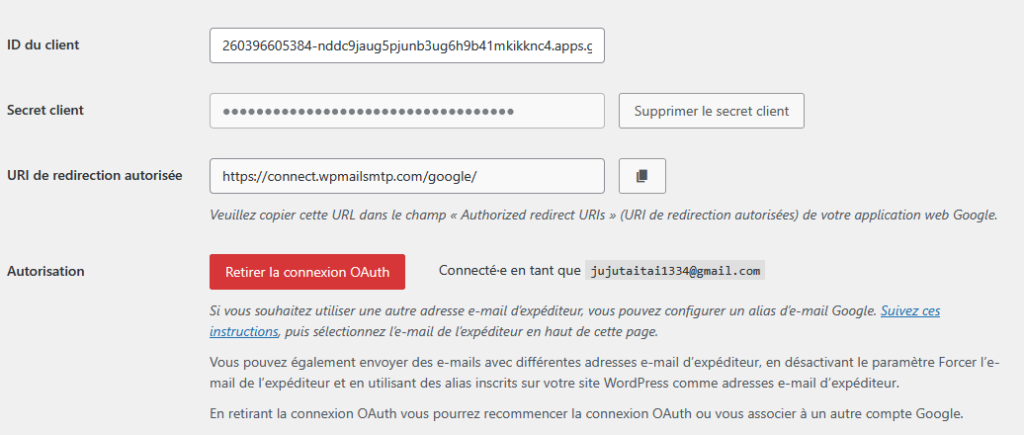
Une fois sur place, consultez la section ID du client OAuth 2.0. Vous verrez les détails de l’application Web que vous venez de créer. Pour afficher l’ID du client et le secret du client, cliquez sur l’icône du crayon.
Cela ouvrira tous les détails de votre application. Sur le côté droit de cette page, vous verrez l’ID client.
Faites défiler vers le bas jusqu’à la section Secrets du client. Cliquez ensuite sur le bouton + Ajouter un secret.
Vous verrez le nouveau secret du client en dessous du client par défaut. Cliquez sur l’icône de copie pour copier sa valeur.
Allez-y et copiez ces deux valeurs dans les champs correspondants dans vos paramètres WP Mail SMTP.
Remarque: Faites très attention à ne pas copier de texte ou d’espaces supplémentaires avec votre identifiant client ou votre secret client, car cela entraînera une erreur à l’étape suivante.
Une fois ces valeurs ajoutées, cliquez sur le bouton Enregistrer les paramètres en bas de la page.
Après avoir enregistré vos paramètres, la page se rafraîchira. Vous devez accorder l’autorisation avant que Google autorise notre plugin à utiliser votre API Gmail pour envoyer des e-mails.
Pour ce faire, faites défiler vers le bas de la page de paramètres SMTP de WP Mail et cliquez sur le bouton étiqueté Autoriser le plugin à envoyer des e-mails en utilisant votre compte Google.
Cela ouvrira un écran de connexion pour Google. Allez-y et connectez-vous au compte avec lequel vous configurez SMTP.
Ensuite, vous verrez un écran demandant l’autorisation pour ce site d’envoyer des courriels en votre nom.
Lorsque vous êtes prêt, cliquez sur le bouton Autoriser pour continuer.
Contourner L’avertissement De Vérification De Google (Utilisateurs Gmail Gratuits Uniquement)
Vous pouvez voir l’écran suivant si vous vous connectez avec un compte Gmail gratuit. Allez-y et cliquez sur le lien Avancé dans le coin inférieur gauche.
Envoyer un test email
Ensuite, vous serez renvoyé à vos paramètres WP Mail SMTP, et un message de succès sera affiché. Une fois la connexion terminée, vous êtes prêt à envoyer un e-mail de test. Pour ce faire, accédez à WP Mail SMTP » Outils et ouvrez l’onglet Test par courriel.
Une fois l’onglet Test par e-mail ouvert, vous devez entrer une adresse e-mail à laquelle vous avez accès à une boîte de réception.
Ensuite, choisissez d’envoyer un texte brut ou un e-mail HTML. À moins que vous ne sachiez que vous n’enverrez que des e-mails en texte brut, nous vous recommandons de laisser le paramètre HTML activéON. Cliquez ensuite sur le bouton Envoyer un email.
Vous verrez un message de succès lorsque l’e-mail de test a été envoyé. Vous devriez également bientôt recevoir l’e-mail de test à l’adresse e-mail que vous avez saisie.
Voilà, cet article est la traduction du tuto suivant en anglais : https://wpmailsmtp.com/docs/how-to-set-up-the-gmail-mailer-in-wp-mail-smtp/?utm_source=WordPress&utm_medium=plugin-settings&utm_campaign=liteplugin&utm_locale=fr_fr&utm_content=Gmail%20documentation#create-app