Très bien, nous allons voir tout de suite comment créer un sous domaine chez votre hébergeur favori!
1/ Connexion à votre hébergeur web
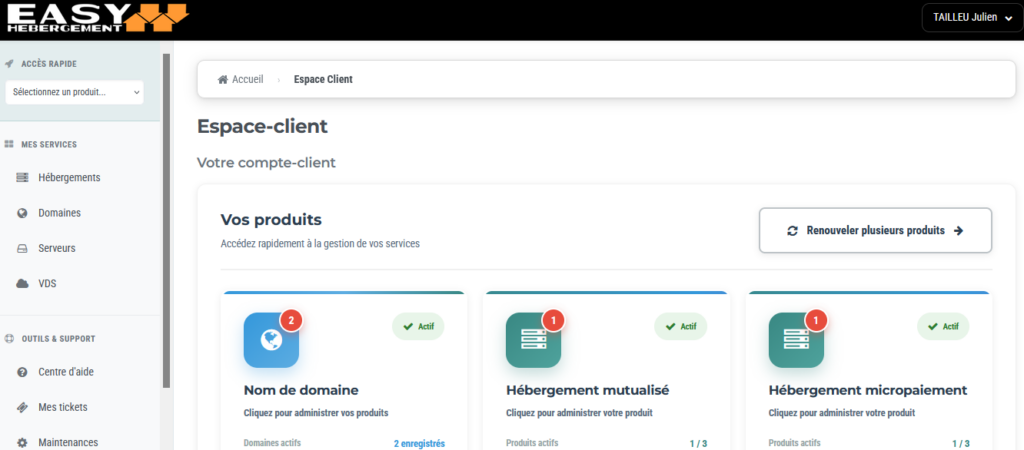
La première chose à faire et de vous connecter à votre hébergeur web, par exemple avec Easy Hebergement :
2/ Accéder à la gestion de votre hébergement
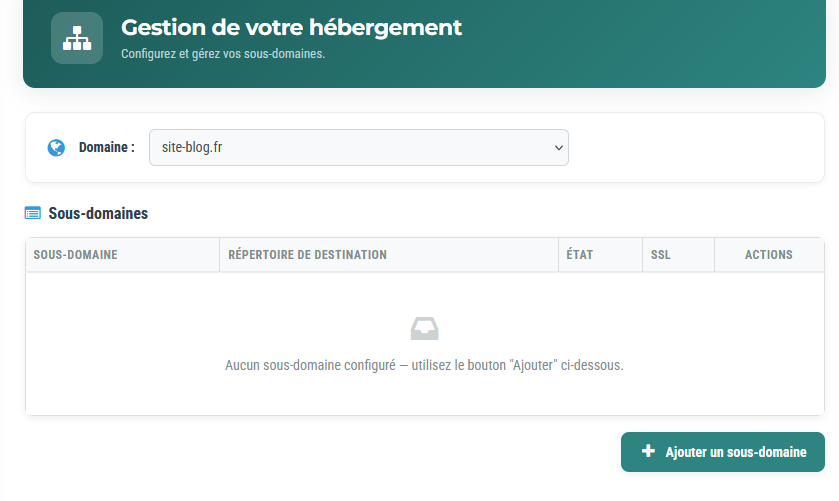
La deuxième chose à faire est d’accéder à la gestion de votre hébergement puis sélectionnez le nom de domaine par exemple chez moi, je sélectionne le nom de domaine site-blog.fr.
Pour créer un sous domaine, je clique sur Ajouter un sous domaine :
3/ Créer un nouveau sous domaine
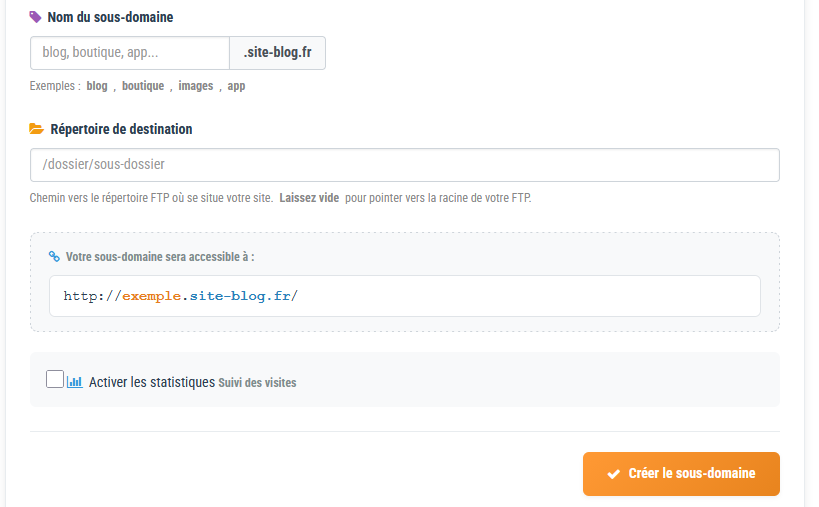
La page suivante, il faut donner le nom du sous domaine et le répertoire de destination, par exemple /blog qu’il faudra créer par FTP en nom de dossier nommé “blog” à la racine de l’hébergement.
Cliquez alors sur Créer le sous domaine.
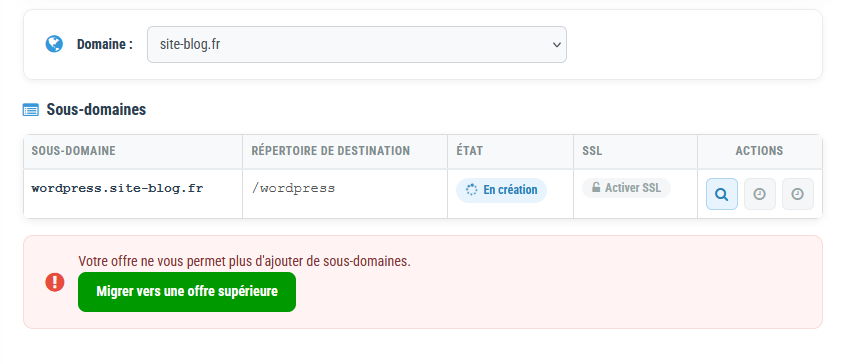
Voilà, le sous domaine vient d’être crée. à l’adresse suivante : https://wordpress.site-blog.fr/
4/ Installation d’un CMS (WordPress)
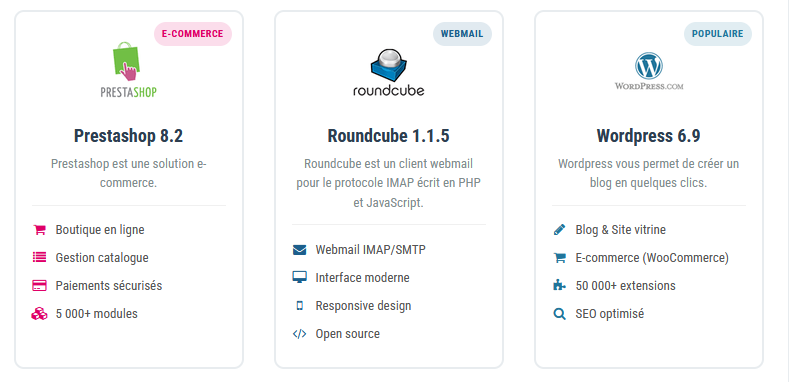
L’étape suivante, c’est l’installation d’un CMS, qui dans notre cas est WordPress. Je clique sur Installer un CMS puis j’attérie sur la page où je choisi mon CMS dans mon cas ce sera WordPress, puis il faut sélectionner le choix du nom de domaine donc je choisi wordpress.site-blog.fr et le sous dossier /wordpress.
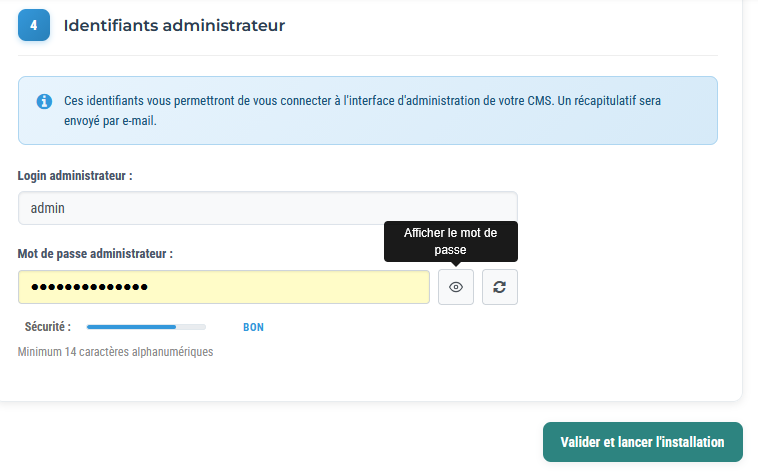
Je choisi ensuite le nom du site, je tape personnellement BlogPress puis ensuite, je choisi le nom d’utilisateur/mot de passe qui servira à la connexion du backoffice de WordPress.
5/ Validation et installation
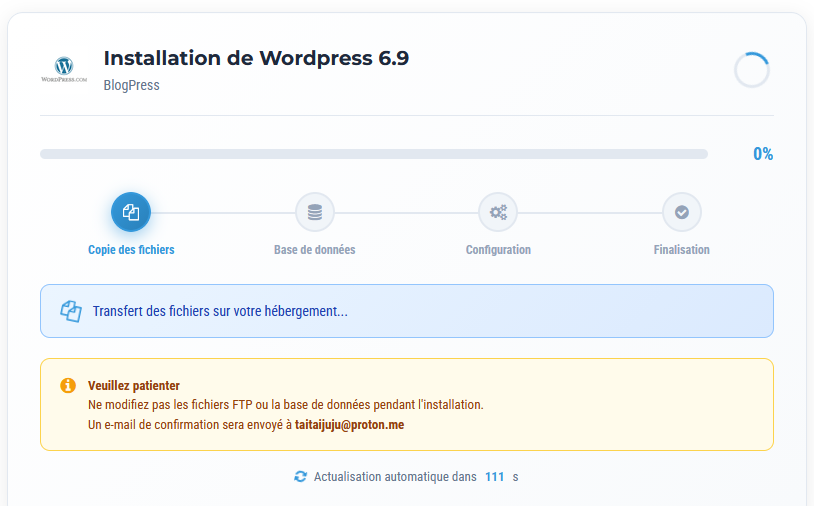
Je clique pour finir sur le bouton Valider et lancer l’installation. Je contrôle que tout est bien en place avant de cliquer sur le bouton, une fois la vérification effectuée je clique effectivement sur le bouton! Et voici que l’installation de WordPress 6.9 s’installe, veuillez patienter un long moment avant que l’installation se finisse.
6/ Création de WordPress avec le sous domaine
Une fois l’installation effectuée avec succès, je vérifie bien que le sous domaine fonctionne en accédant à l’adresse URL suivante : https://wordpress.site-blog.fr/ et à l’administration du blog WordPress : https://wordpress.site-blog.fr/wp-admin/.
Voilà, félicitations vous venez de mettre en place un site en sous-domaine.
Maintenant vous pourrez dire je sais installer un site en sous domaine avec WordPress sur l’hébergement Easy Hebergement!
7/ Un petit supplément d’information
Vous pouvez activer le SSL sur votre sous domaine, accédez à Gestion de voter hébergement et sélectionnez le domaine, dans mon cas site-blog.fr, vous accéderez alors à la gestion des sous domaines.
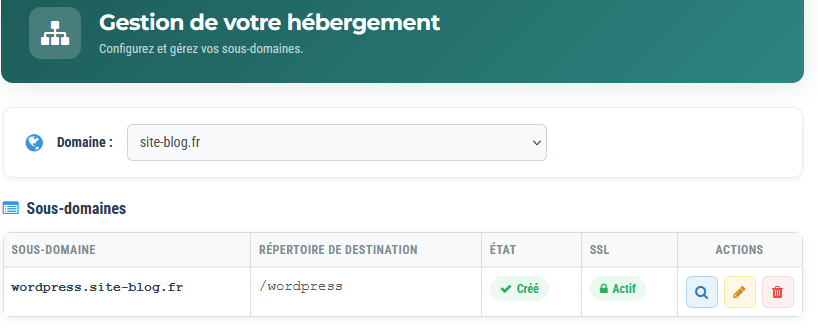
Cliquez sur Activer le SSL et patientez quelques minutes. Voilà, le SSL est actif sur le sous domaine!
Merci de m’avoir suivi, et à bientôt pour de nouveaux tutos…
Julien.