Le plugin de recherche WordPress qui offre un outil de personnalisation du formulaire de recherche, la recherche WooCommerce, la recherche d’images, un shortcode de recherche, ainsi que la prise en charge de la recherche AJAX et de la recherche en temps réel !
1/ Installation du plugin
Comme d’habitude pour installer une extension faites Extensions>Ajouter une extension, recherchez Ivory Search puis installez le et activez le.
2/ Les réglages de l’extension
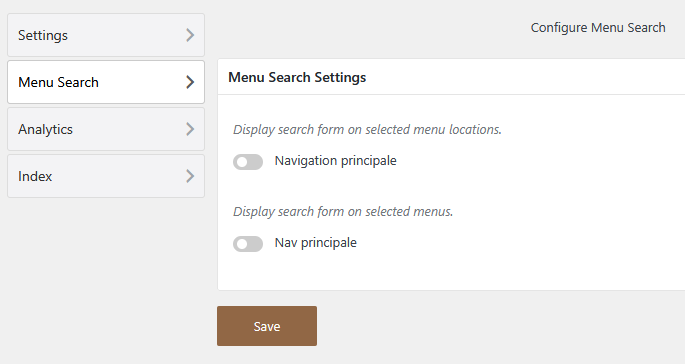
Faites Ivory Search>Settings pour accéder aux réglages d’Ivory Search, à partir du backoffice de WordPress.
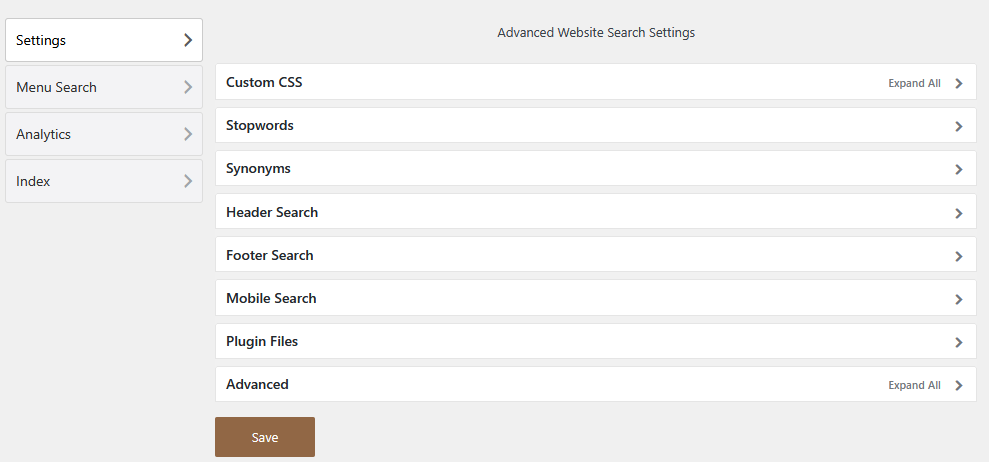
Menu Search Settings
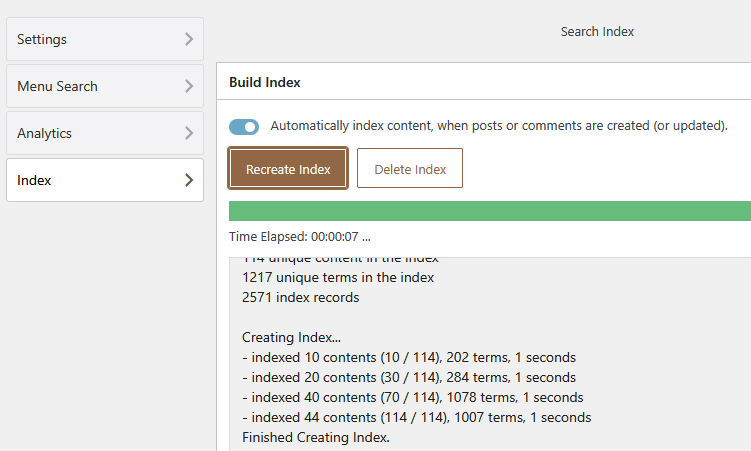
A la section Index, cliquez sur le bouton Recreate index histoire d’indexer tout le contenu de votre site web. Activez également l’option : Automatically index content, when posts or comments are created (or updated), ce qui signifie en français le contenu sera indexé automatiquement, quand des articles ou des commentaires seront crées (ou mis à jour).
3/ Ajouter un moteur de recherche Ajax sous forme de widget
Accédez aux widgets dans le back office de WordPress puis recherchez l’extension Ivory Search, placez le widget dans une colonne.
Faites Apparence>Widgets puis rendez vous dans une colonne primaire par exemple, puis choisissez d’ajouter l’extension en cliquant sur le bouton +, puis sélectionnez
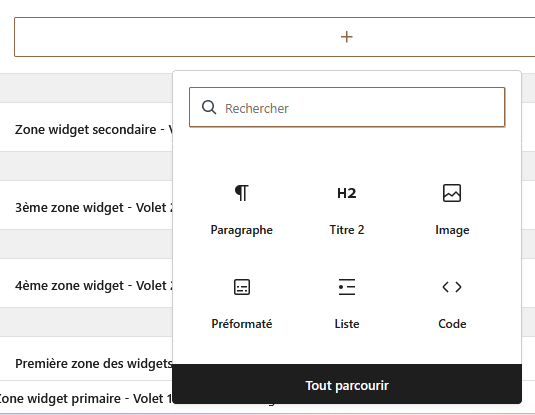
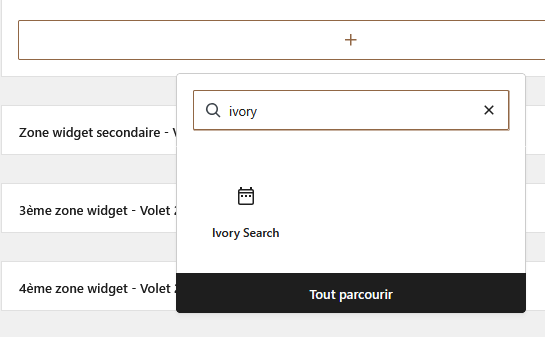
Dans le moteur de recherche (comme celui de l’image ci-dessus), tapez Ivory Search puis cliquez sur Ivory Search :
Cliquez ensuite sur le widget précédemment crée, et sélectionnez Ajax Search Form puis cliquez sur Edit Search Form :
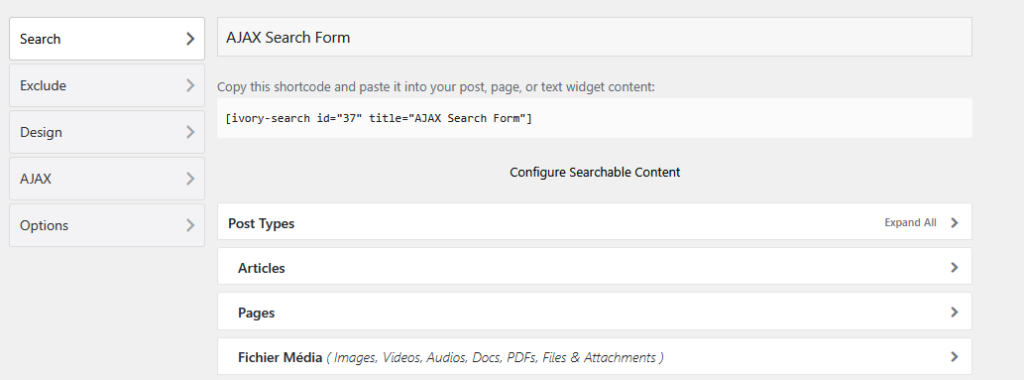
Vous pouvez copier le shortcode et le coller dans votre article, page ou widget grâce au bout de code, voir ci-dessus.
Vous pouvez y accéder également par Apparence>Personnaliser. Cherchez Ivory Search dans le menu qui apparait après avoir avoir fait Personnaliser.
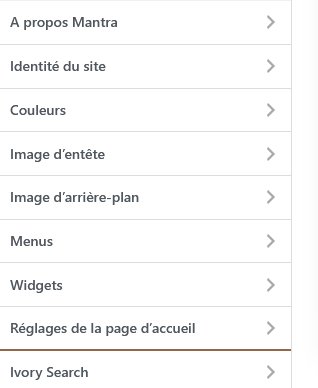
Cliquez ensuite sur Ivory Search sélectionnez AJAX Search Form, si vous êtes en la possession de WooCommerce, alors choisissez AJAX Search Form for WooCommerce.
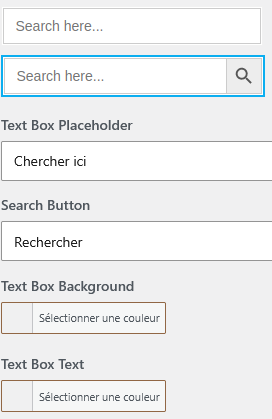
Traduisez Text Box Placeholder et Search Button, comme sur l’image ci-dessus. Vous pouvez également régler les couleurs des résultats de recherche, etc…
Voilà, vous savez maintenant comment créer un moteur de recherche en AJAX grâce à l’extension Ivory Search pour WordPress.