1/Guide d’installation
Bon, pour installer l’extension, c’est comme d’habitude allez à Extensions>Ajouter une extension. Installer puis activer.
2/ Optimisez les réglages
La première chose à faire est d’aller à Réglages>Général, cliquez sur Créer les pages.
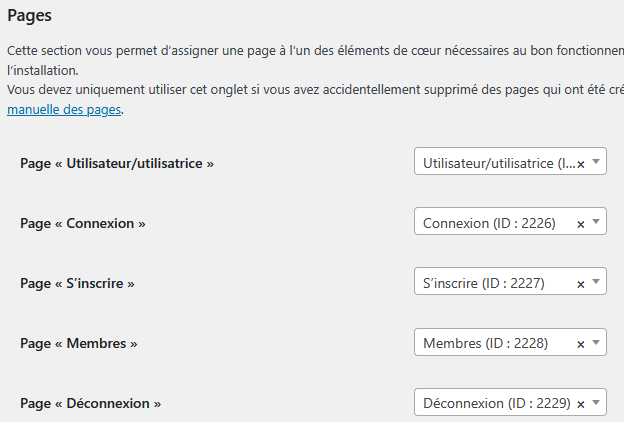
Rdv ensuite à Réglages>Général>Utilisateurs/Utilisatrices :
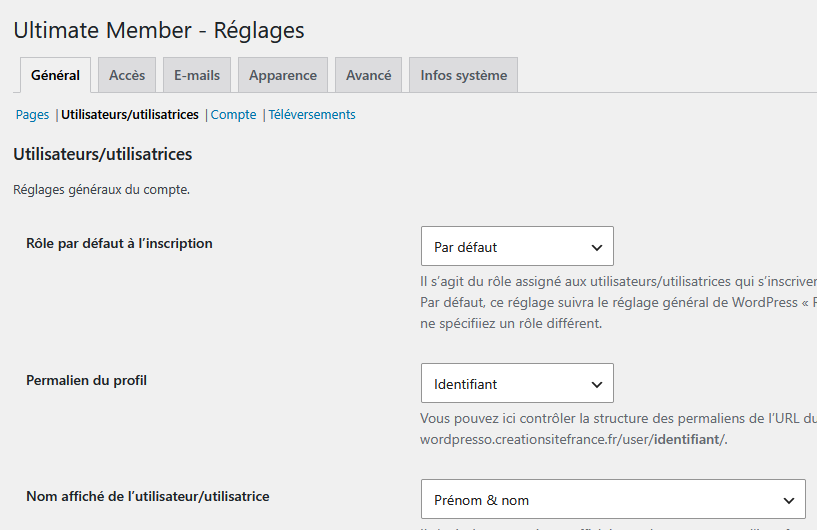
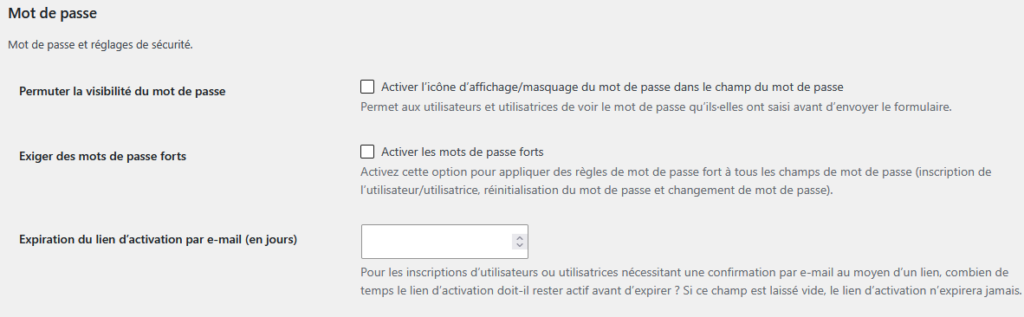
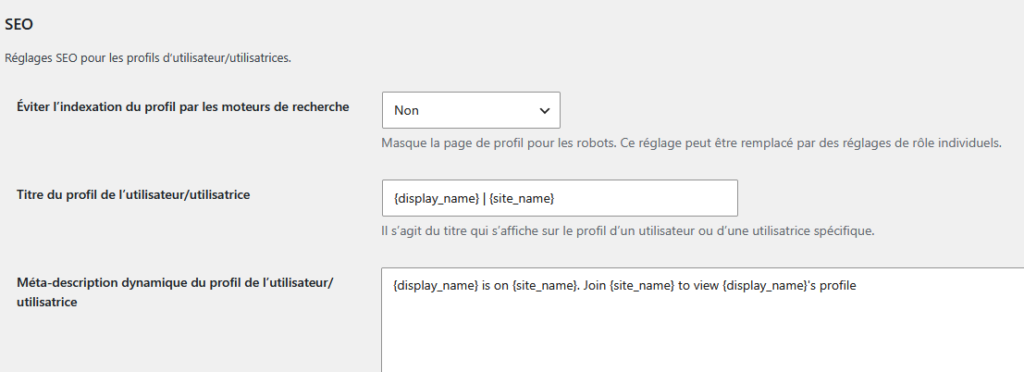
Finalisez en cliquant sur le bouton Enregistrer les modifications.
Allez ensuite à Réglages>Général>Compte. Réglez ensuite à votre convenance les options disponibles :
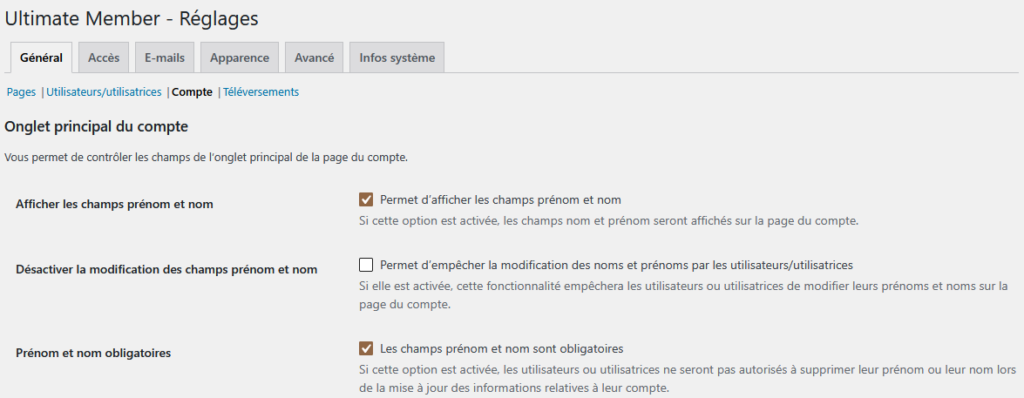
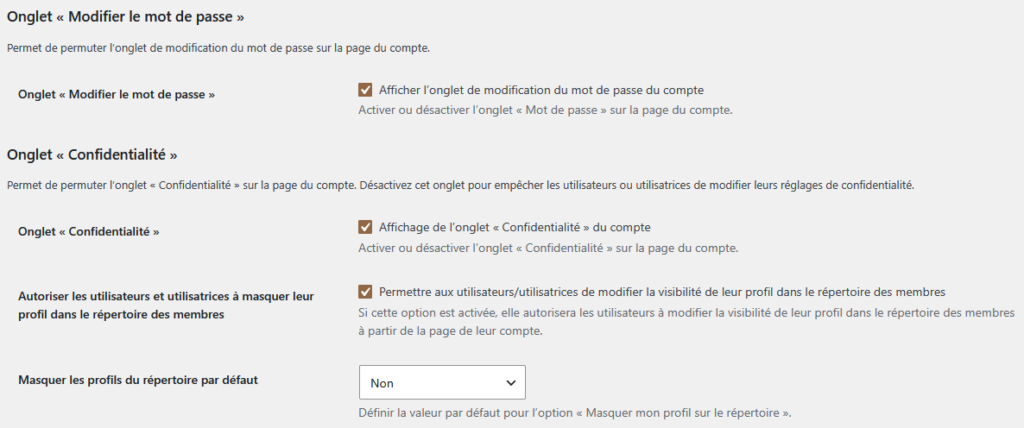
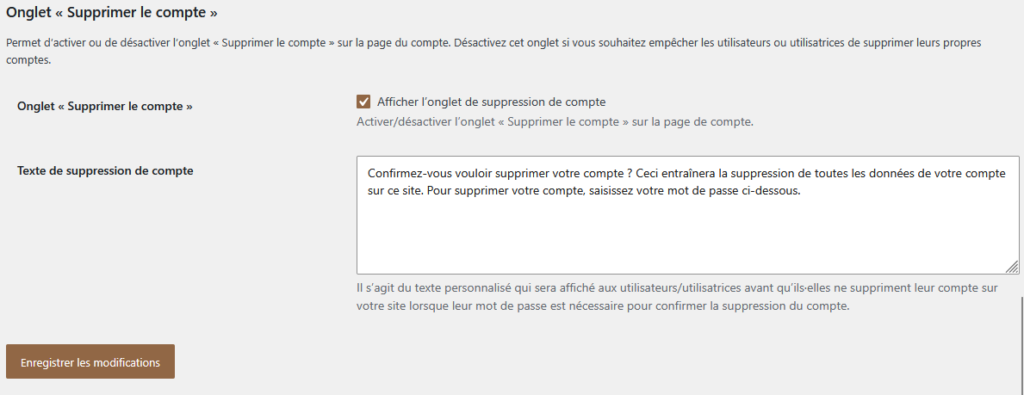
Voilà, une fois que vous aurez réglé les diverses options, cliquez sur le bouton Enregistrer les modifications.
Allez ensuite à Réglages>Général>Téléversements :
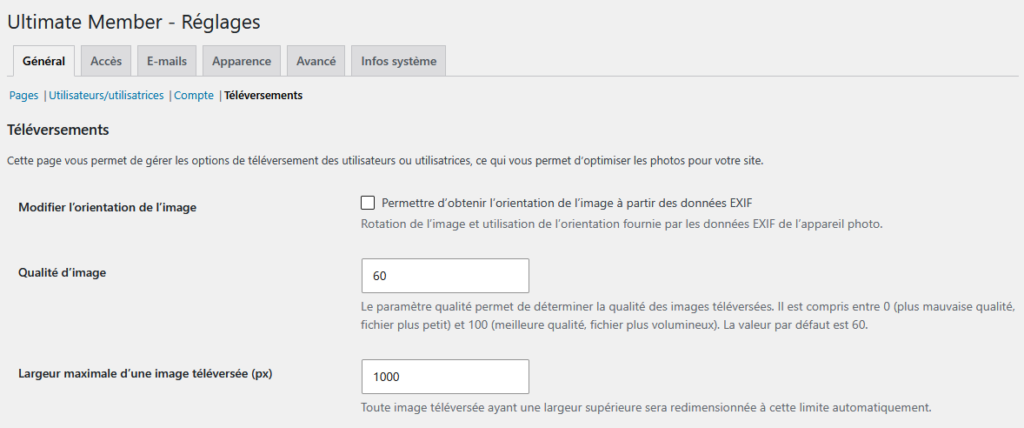
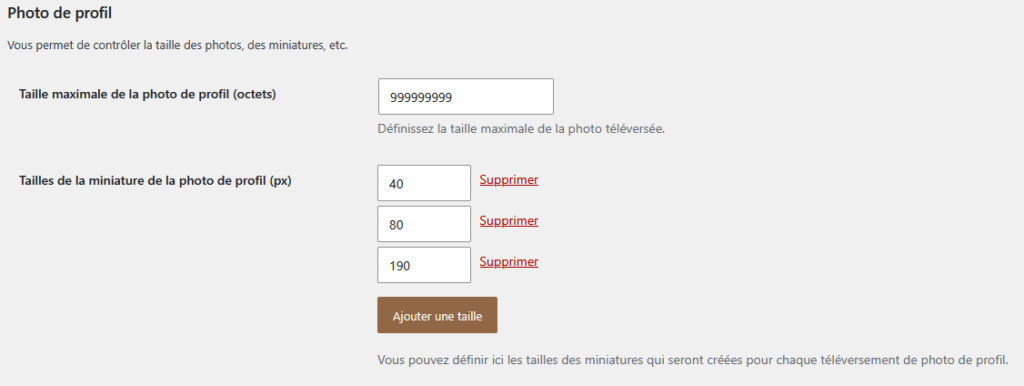
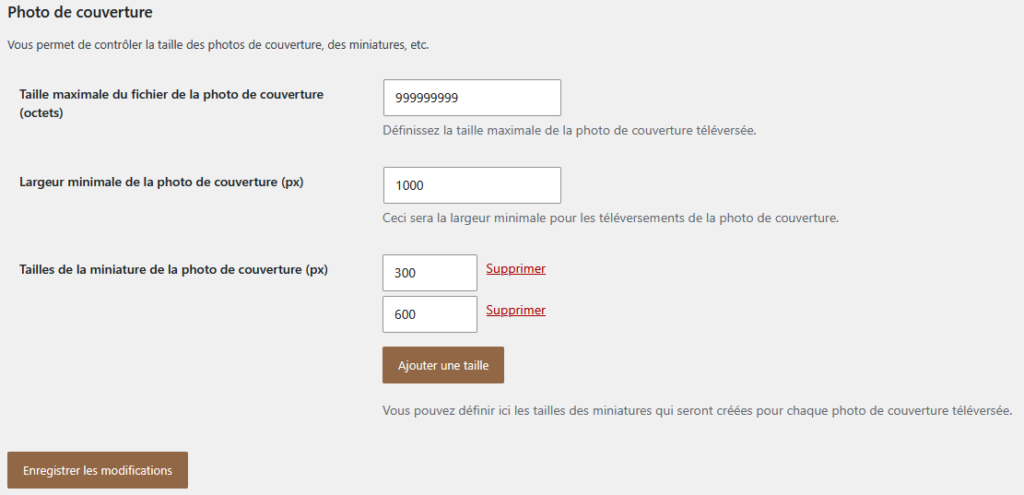
Une fois les réglages des téléversements effectués, validez en cliquant sur le bouton Enregistrer les modifications.
Allez ensuite à Réglages>Accès>Restriction de contenu.
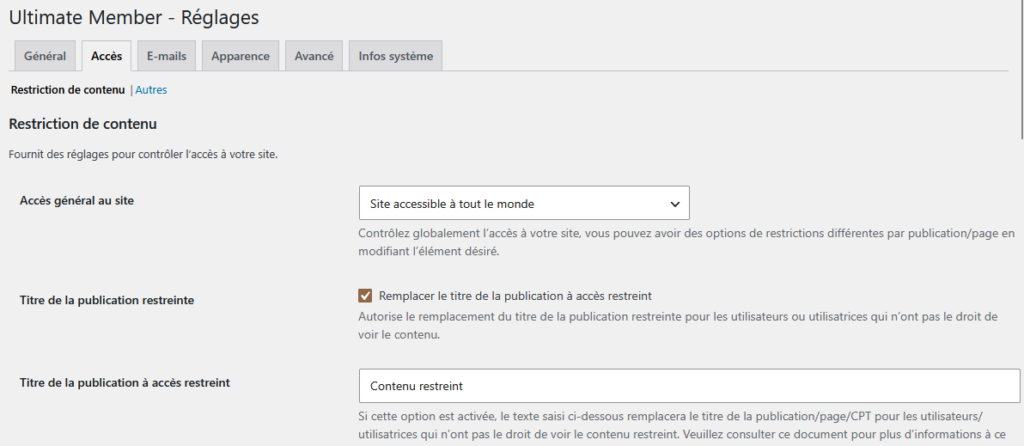
Accédez ensuite à autres :
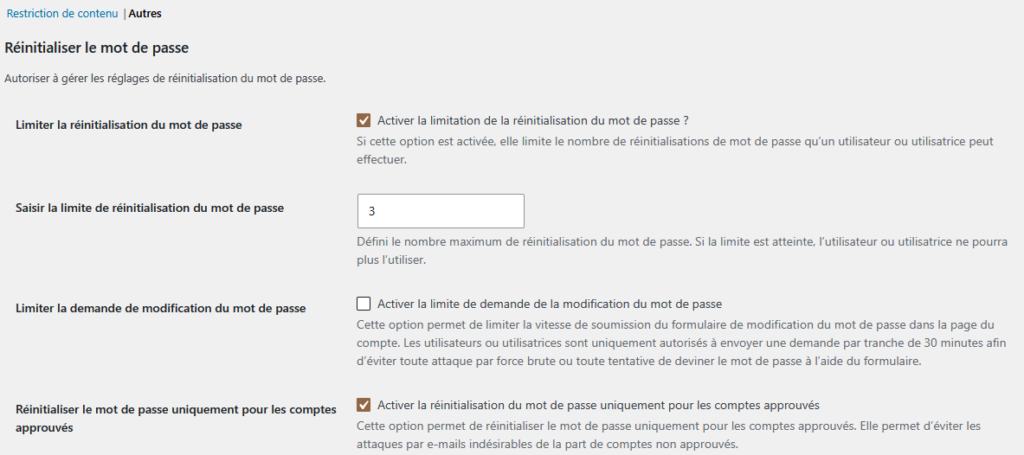
Vous accéderez ensuite à Réglages>E-Mails :
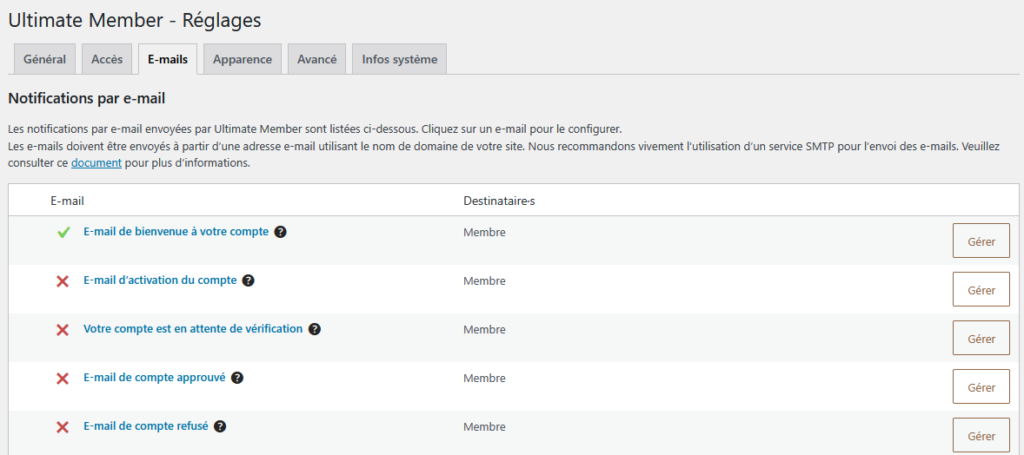
Vous gérerez ici les e-mails à envoyer en fonction des actions effectuées par les membres.
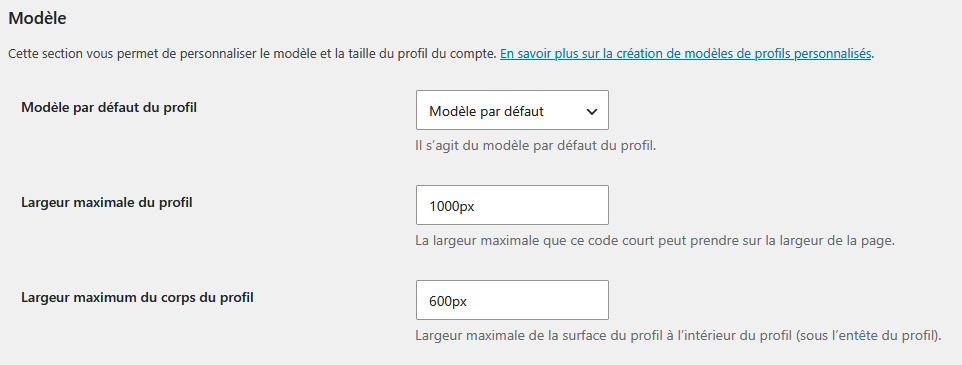
Ensuite, accédez à Réglages>Apparence>Profil, puis effectuez les réglages comme vous le désirez!
Passons maintenant à Réglages>Apparence>Menu du profil et activer/désactiver ce que vous voulez ou pas!
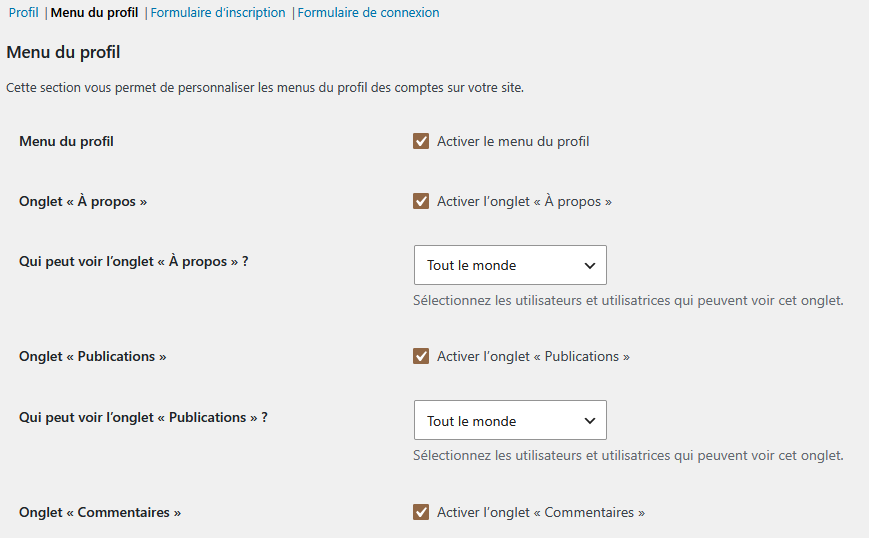
N’oubliez pas d’enregistrer les modifications!
Allons ensuite voir les Réglages>Apparence>Formulaire d’inscription, voici ci-dessous ce que ça donne :
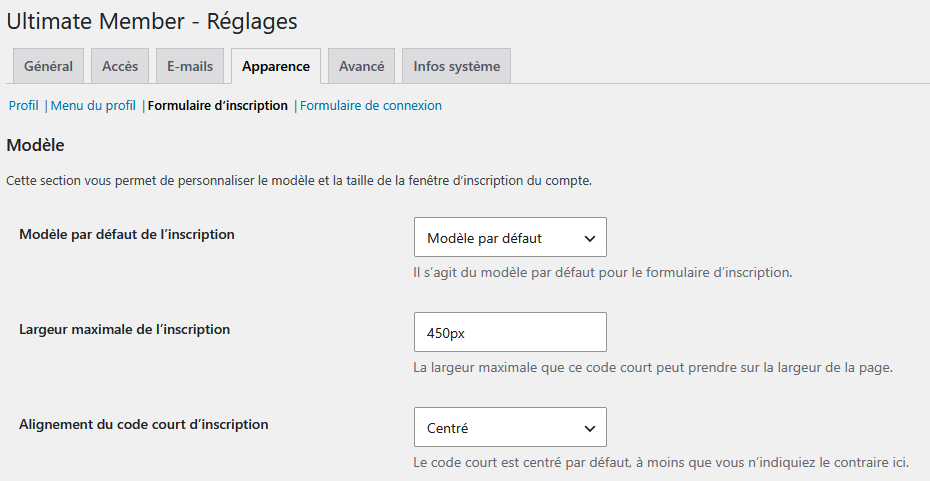
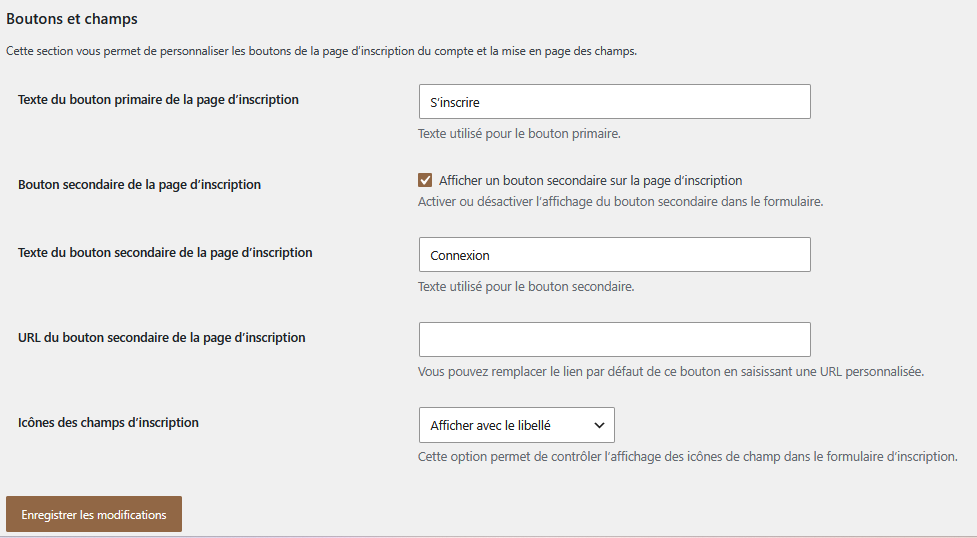
Encore une fois, n’oubliez pas d’enregistrer les modifications. Maintenant la suite…
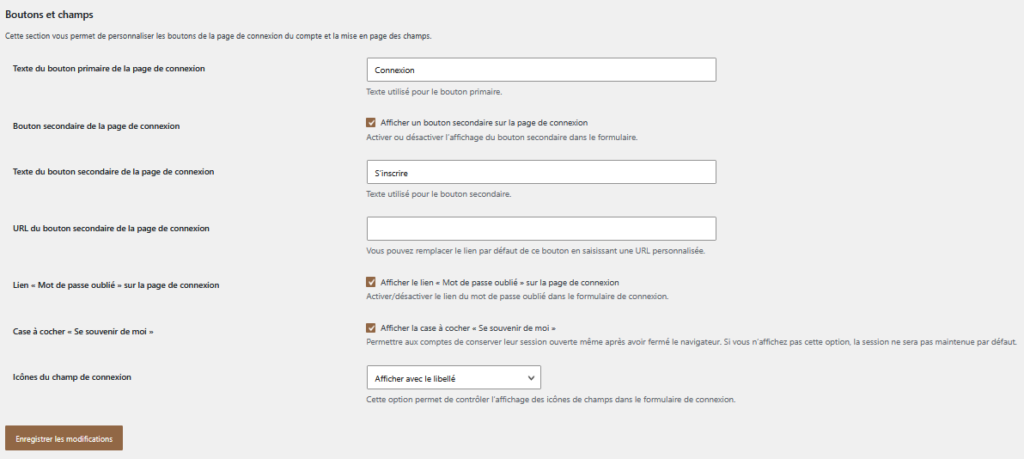
RDV à Réglages>Apparence>Formulaire de connexion, comme ceci :
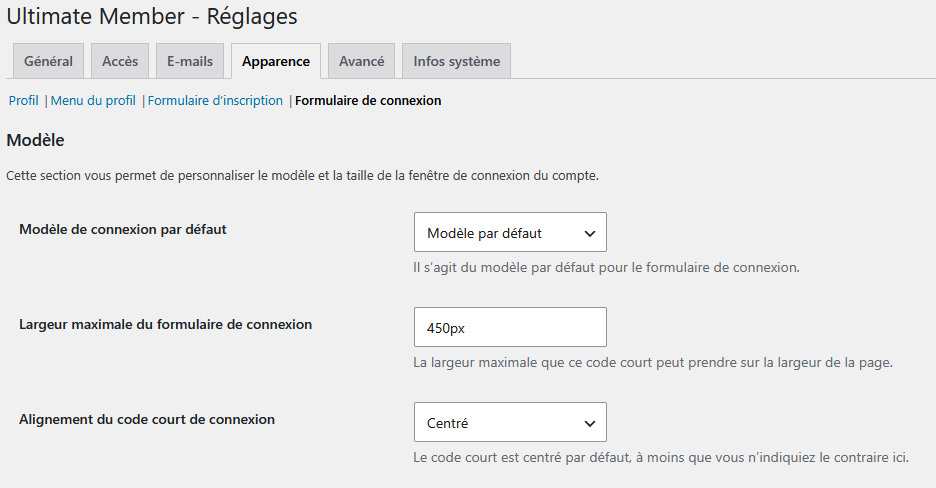
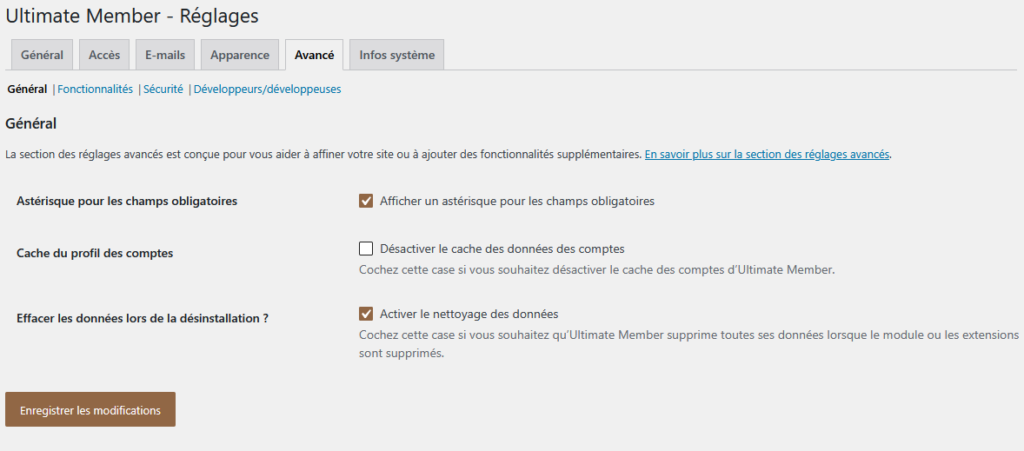
Je vous invite maintenant à faire Réglages>Avancé>Général.
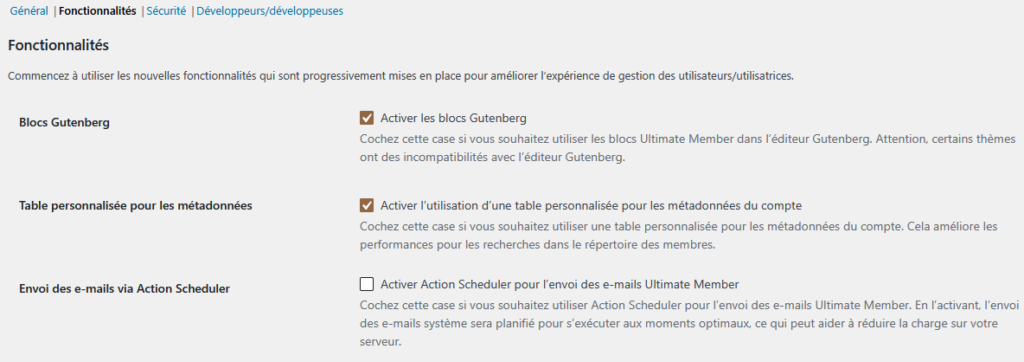
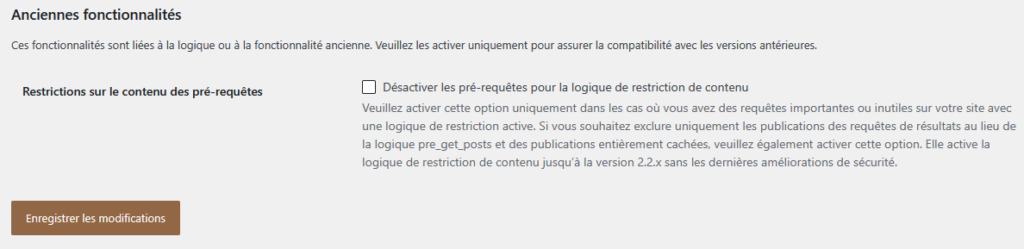
Ensuite allez à Réglages>Avancé>Fonctionnalités :
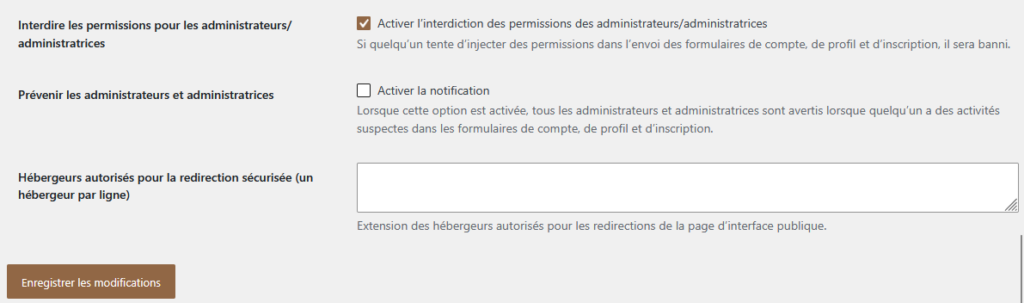
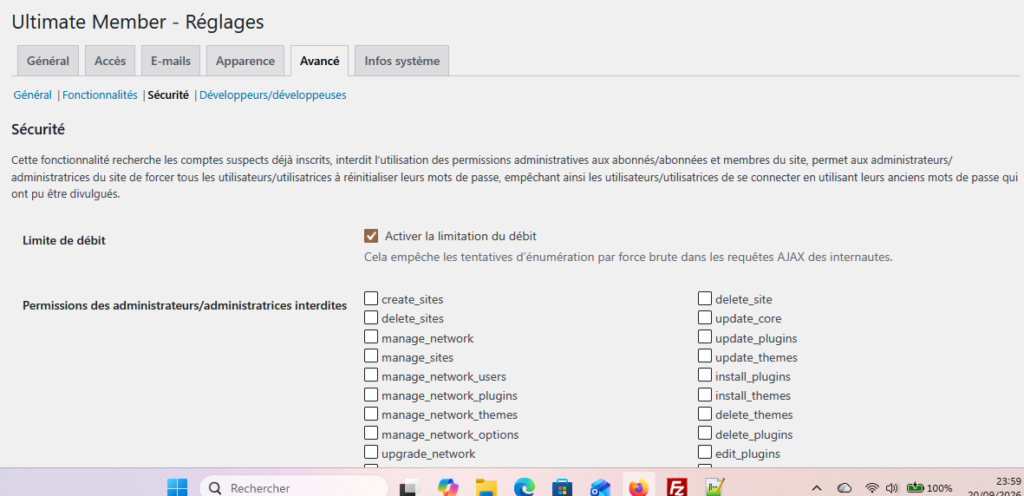
Allez ensuite à Réglages>Avancé>Sécurité :
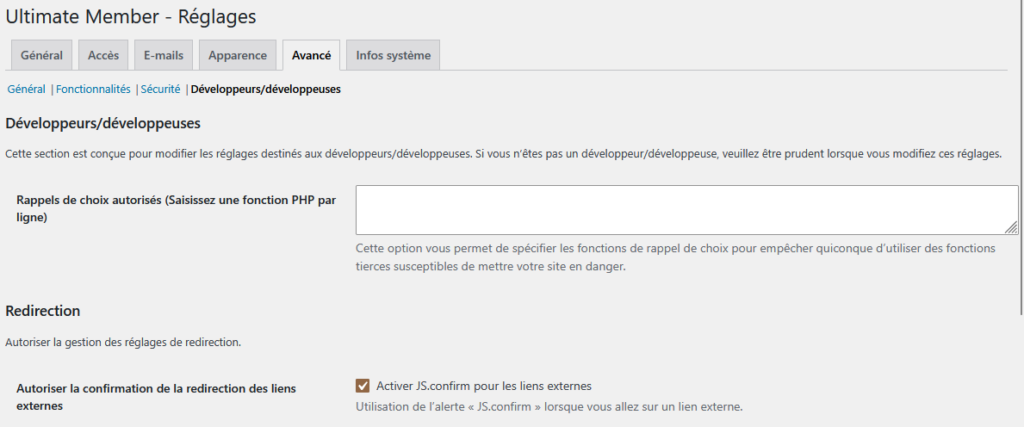
Rendez vous par la suite à Réglages>Avancé>Développeurs/Développeuses :
Voilà, nous avons fini de régler l’extension Ultimate member pour WordPress!
3/ Voir le résultat
Je vous invite à créer un nouveau menu de navigation et d’y ajouter toutes les pages que l’extension à créer automatiquement :
- Réinitialisation du mot de passe,
- Compte,
- Déconnexion,
- Membres,
- S’inscrire,
- Connexion,
- Utilisateur/Utilisatrice.
Ce qui donne chez moi ceci, j’ai crée un nouveau menu que j’ai placé en pied de page :

Voilà, nous avons terminé les réglages et l’affichage de l’extension Ultimate Member pour WordPress.